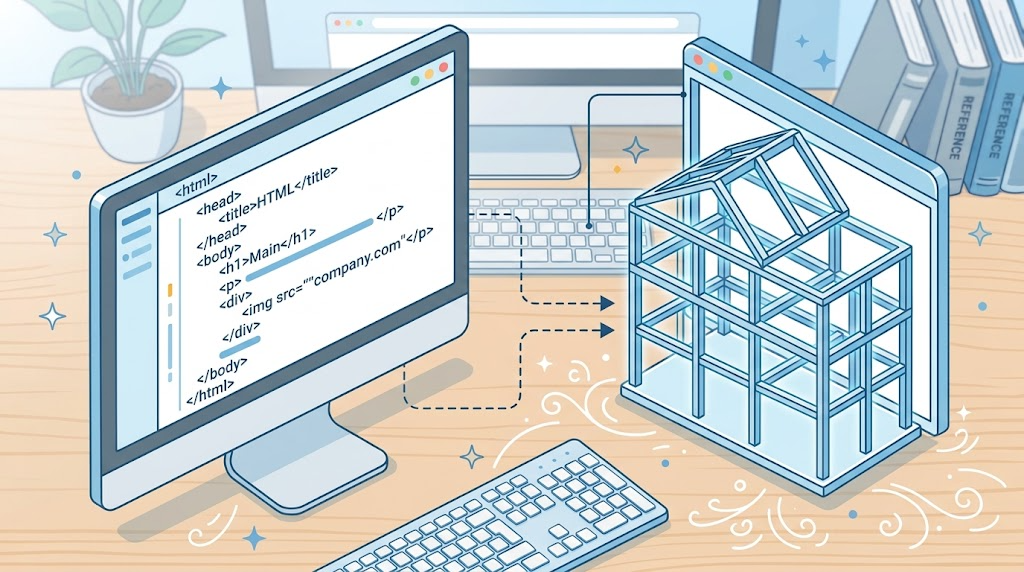

シリーズ第4回は、いよいよ制作のスタートです。Webページの骨組みを作る言語「HTML」を、実際に手を動かして学びます。
HTMLとは
HTML(HyperText Markup Language)は、文章に「これは見出し」「これは段落」「これはリンク」といった意味づけをする言語です。プログラミング言語ではなく、「マークアップ言語」と呼ばれます。
準備:ファイルを作る
- パソコンに「my-site」というフォルダを作る
- Visual Studio Code でそのフォルダを開く
- 「index.html」という名前のファイルを作る(トップページのファイル名の定番です)
- Windowsでは、エクスプローラーの設定で「ファイル名拡張子」を表示しておく(「index.html.txt」になる失敗を防げます)
最小のHTMLを書いてみる
<!DOCTYPE html>
<html lang="ja">
<head>
<meta charset="UTF-8">
<meta name="viewport" content="width=device-width, initial-scale=1">
<title>ヘアサロン サンプル | 小さな美容室</title>
</head>
<body>
<header>
<h1>ヘアサロン サンプル</h1>
<nav>
<a href="index.html">トップ</a>
<a href="menu.html">メニュー</a>
</nav>
</header>
<main>
<p>こんにちは。駅から徒歩3分の小さな美容室です。</p>
<img src="images/salon.jpg" alt="明るい店内の様子">
</main>
<footer>
<p>© Hair Salon Sample</p>
</footer>
</body>
</html>題材は、第2回で決めた美容室サイトです(自分のサイトに置き換えてもOKです)。保存して、index.html をブラウザにドラッグすると表示されます。画像は、images フォルダに入れたファイルを、フォルダ名から書く「相対パス」(images/salon.jpg)で指定しています。画像がまだなければ、枠だけ表示されても問題ありません。
各部分の役割
<head>:ページの情報(タイトルや文字コードなど)。画面には表示されない<body>:画面に表示される中身<title>:ブラウザのタブや検索結果に表示されるタイトル
よく使うタグ
| タグ | 意味 |
|---|---|
<h1>〜<h6> |
見出し(h1が最も大きい) |
<p> |
段落 |
<a href="URL"> |
リンク |
<img src="画像" alt="説明"> |
画像 |
<ul><li> |
箇条書き |
<header> <nav> <main> <footer> |
ページ内の領域の意味づけ |
つまずきやすいポイント
- タグは基本的に「開始タグ」と「終了タグ」のペアで書く
- h1はページに1つが基本。見出しは大きさでなく「構造」で選ぶ
- 内容を伝える画像には alt(代替テキスト)を書く。読み上げソフトや検索エンジンが内容を理解する手がかりになる(飾りだけの画像は alt=”” でもOK)
- 文字化けしたら、ファイルの文字コードを UTF-8 で保存し直す
練習問題
自己紹介ページを作ってみましょう。h1に名前、p に紹介文、ul で好きなもの3つ、a で好きなサイトへのリンクを入れてください。
まとめと次回予告
HTMLで、ページの骨組みができました。ただ、まだ見た目は素っ気ないですよね。次回は「CSS」で色や文字、余白を整えていきます。
連載「ホームページ制作入門」全10回
« 前の回:ドメインとサーバーを準備しよう
次の回:CSSの基本|色・文字・余白で見た目を整えよう(近日公開) »
連載の最初(第1回)に戻る