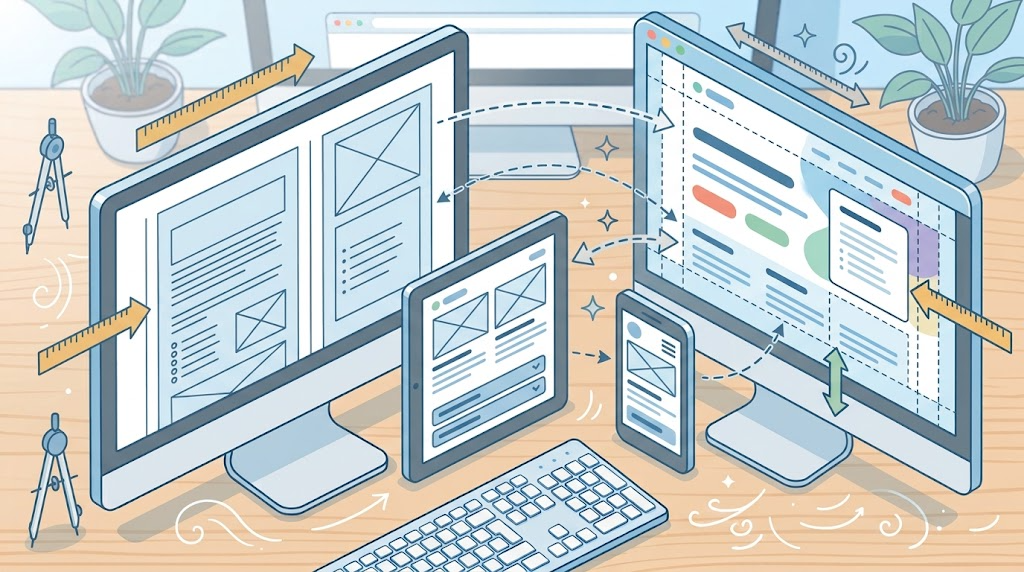
シリーズ第6回は、要素を並べる「レイアウト」と、スマホ・タブレット・PCのどれでも見やすくする「レスポンシブデザイン」です。多くのサイトでアクセスの半分以上がスマホからなので、とても大切な回です。
この記事の目次
レスポンシブデザインとは
画面の幅に合わせて、レイアウトや文字サイズを自動で切り替える作り方です。1つのHTMLで、あらゆる端末に対応できます。
準備:viewport の指定
第4回で書いた、次の1行が必須です。これがないと、スマホでPC用の表示が縮小されてしまいます。
<meta name="viewport" content="width=device-width, initial-scale=1">Flexboxで横に並べる
<div class="cards">
  <div class="card">A</div>
  <div class="card">B</div>
  <div class="card">C</div>
</div>
.cards {
display: flex;
gap: 16px;
}
.card {
flex: 1;
padding: 16px;
background: #f5f5f5;
}親要素に display: flex を指定すると、子要素が横に並びます。gap で要素同士の間隔、flex: 1 で均等な幅を指定できます。
メディアクエリで画面幅ごとに切り替える
@media (max-width: 768px) {
  .cards {
    flex-direction: column;
  }
}
これは「画面幅が768px以下のときは、縦並びにする」という意味です。PCでは3列、スマホでは1列、といった切り替えができます。
※上の例は、PC用の指定を先に書いて、狭い画面で上書きする「PCファースト」の書き方です。分かりやすさを優先して、この形で説明しました。
スマホファーストという考え方
最初にスマホ用のCSSを書き、画面が広くなったときに min-width で調整を足していく方法です。必要なものだけを足す形になり、CSSがすっきりします。同じカードを、スマホファーストで書くと次のようになります。
.cards {
  display: block;
}
.card {
  padding: 16px;
  margin-bottom: 16px;
  background: #f5f5f5;
}

@media (min-width: 769px) {
  .cards {
    display: flex;
    gap: 16px;
  }
  .card {
    flex: 1;
    margin-bottom: 0;
  }
}
768pxという幅は一例です。端末の機種に合わせるより、「レイアウトが崩れる幅」を目安に決めるのがコツです。なお、2次元の配置が得意な「CSS Grid」という機能もあるので、慣れてきたら調べてみてください。
画像をはみ出させない
img {
  max-width: 100%;
  height: auto;
}
この指定を入れておくと、画像が親要素からはみ出さず、縦横比も保たれます。
確認のしかた
- Chromeの検証ツール(F12)を開く
- 左上の端末アイコン(デバイスツールバー)をオンにする
- iPhoneやiPadなどを選んで表示を確認する
- 可能なら、実機のスマホでも確認する
まとめと次回予告
Flexboxとメディアクエリで、端末に合わせて変わるレイアウトが作れるようになりました。次回は、サイトの印象を大きく左右する「画像・フォント・配色」の基本を学びます。
連載「ホームページ制作入門」全10回
« 前の回:CSSの基本|色・文字・余白で見た目を整えよう
次の回:画像・フォント・配色の基本|見やすいデザインのコツ(近日公開) »
連載の最初(第1回)に戻る